Kun päivität Windows 10 -versioon 2004, on ärsyttävää, että Conexant-ohjain estää tiesi. Microsoft sanoo työskentelevänsä korjauksen parissa, mutta odottamista lukuun ottamatta on joitain korjauksia, joita voit yrittää ratkaista ongelman.
Kokeile näitä korjauksia:
Sinun ei tarvitse kokeilla niitä kaikkia; jatka vain luetteloa alaspäin, kunnes löydät itsellesi sopivan vaihtoehdon.
- Poista automaattiset ohjainpäivitykset käytöstä
- Poista Conexant-ääniohjain
- Päivitä Conexant-ääniohjain
- Muokkaa paikallista ryhmäkäytäntöä
Korjaus 1: Poista automaattiset ohjainpäivitykset käytöstä
Conexant on vanhempi ja yhteensopimaton Windows 10:n oletusohjaimien kanssa, joten tämän korjauksen tarkoituksena on estää sen automaattinen ohjainpäivitys, jotta voit päivittää Windows 10:n uuden version.
- paina Windows-logonäppäin + I yhdessä avataksesi Windowsin asetukset .
- Klikkaus Järjestelmä .

- Etsi vasemmasta paneelista vieritä alaspäin Noin ja napsauta sitä.
- Vieritä alas ja napsauta Järjestelmän lisäasetukset .

- Vuonna Laitteisto välilehti, napsauta Laitteen asennusasetukset .

- Klikkaus Ei > Tallenna muutokset ponnahdusikkunassa.

- Yritä päivittää Windows.
Jos tämä korjaus ei toimi, siirry seuraavaan korjaukseen.
Korjaus 2: Poista Conexant-ääniohjaimen asennus
Jos et voi estää Conexant-ohjainta, poista se käytöstä ja poista se olisi toinen vaihtoehto.
- paina Windows-logonäppäin + R yhdessä avataksesi Run-ruudun.
- Tyyppi devmgmt.msc ja paina Tulla sisään .

- Klikkaus Ääni-, video- ja peliohjaimet .
- Napsauta hiiren kakkospainikkeella Conexant ja napsauta Poista laite .

- Suorita prosessi loppuun noudattamalla näytön ohjeita.
Käynnistä tietokone uudelleen ja päivitä Windows prosessin jälkeen. Jos se ei toimi, siirry seuraavaan korjaukseen.
Korjaus 3: Päivitä Conexant-ääniohjain
Esto on pääasiassa Conexant-ääniohjain, joten oikean Conexant-ohjaimen asentaminen voi olla tapa ratkaista ongelma.
siellä on 3 tapoja päivittää ohjain, voit valita haluamallasi tavalla.
1. Päivitä laitehallinnan kautta
- paina Windows-logonäppäin + R yhdessä avataksesi Run-ruudun.
- Tyyppi devmgmt.msc ja paina Tulla sisään .
- Klikkaus Ääni-, video- ja peliohjaimet .
- Napsauta hiiren kakkospainikkeella Conexant ja napsauta Päivitä ohjain .

- Klikkaus Etsi kuljettaja automaattisesti .

- Suorita prosessi loppuun noudattamalla näytön ohjeita.
2. Lataa valmistajalta
Valmistajan puoleen meneminen olisi luotettavin tapa löytää oikea ajuri. Vaikka Conexantilla ei ole virallista verkkosivustoa, voit ladata Conexant-ääniohjaimen tietokoneesi mukaan.
Voit ladata ohjaimen esimerkiksi Lenovo-tietokoneille osoitteesta Lenovon tuki , asenna se sitten.
Tarvitset tietokonetaitoja ja kärsivällisyyttä päivittääksesi ajurit tällä tavalla, koska sinun on löydettävä täsmälleen oikea ohjain verkosta, ladattava se ja asennettava se vaihe vaiheelta.
3. Päivitä automaattisesti
Jos sinulla ei ole aikaa tai kärsivällisyyttä etsiäksesi oikeaa ajuria manuaalisesti Internetissä, voit käyttää Kuljettaja helppo - nopea ja helppo vaihtoehto vain parilla hiiren napsautuksella tehdäksesi työn.
Kuljettaja helppo tunnistaa järjestelmäsi automaattisesti ja löytää sille oikeat ohjaimet. Sinun ei tarvitse tietää tarkalleen, mikä järjestelmä tietokoneessasi on käytössä, sinun ei tarvitse ottaa riskiä väärän ohjaimen lataamisesta ja asentamisesta, eikä sinun tarvitse huolehtia virheestä asennuksessa.
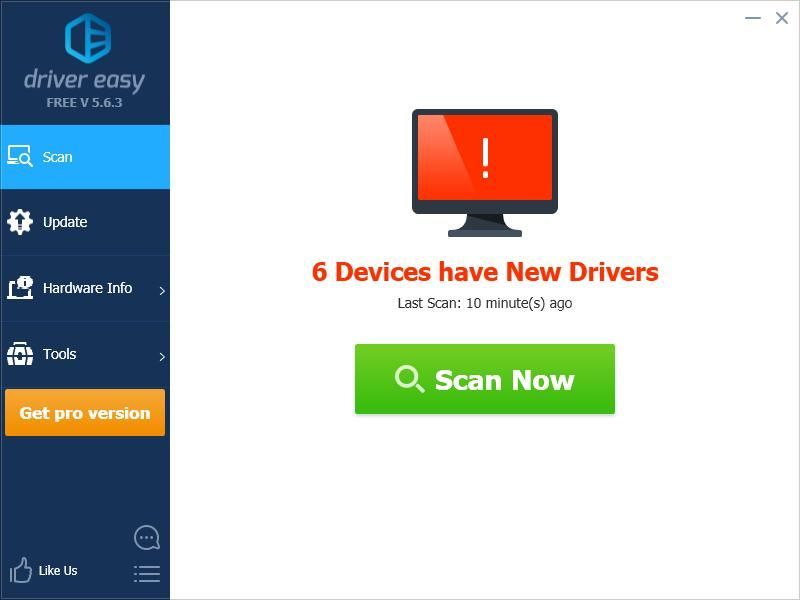
- Suorita Driver Easy ja napsauta Skannaa nyt -painiketta. Driver Easy tarkistaa sitten tietokoneesi ja havaitsee ongelmalliset ohjaimet.

- Klikkaa Päivittää -painiketta merkityn ohjaimen vieressä ladataksesi automaattisesti kyseisen ohjaimen oikean version, voit asentaa sen manuaalisesti (voit tehdä tämän ILMAISELLE versiolla).
Tai napsauta Päivitä kaikki ladataksesi ja asentaaksesi automaattisesti oikean version kaikki järjestelmästäsi puuttuvat tai vanhentuneet ohjaimet. (Tämä vaatii Pro versio joka sisältää täyden tuen ja 30 päivän rahat takaisin -takuun. Sinua pyydetään päivittämään, kun napsautat Päivitä kaikki.)
 Jos tarvitset apua, ota yhteyttä Driver Easyn tukitiimi osoitteessa .
 - paina Windows-logonäppäin + R yhdessä avataksesi Run-ruudun.
- Tyyppi devmgmt.msc ja paina Tulla sisään .
- Klikkaus Ääni-, video- ja peliohjaimet .
- Napsauta hiiren kakkospainikkeella Conexant ja napsauta Ominaisuudet .

- Vuonna Yksityiskohdat välilehti, valitse Laitteiston tunnukset kohdassa Omaisuus.
- Näet luettelon laitteistotunnuksista, napsauta lyhyempää ja napsauta hiiren kakkospainikkeella Kopio . Liitä se sitten jonnekin, josta saat sen helposti.

- paina Windows-logonäppäin + R yhdessä avataksesi Run-ruudun.
- Tyyppi gpedit.msc ja paina Tulla sisään .

- Klikkaus Tietokoneen asetukset > Hallintamallit > Järjestelmä > Laitteen asennus > Laitteen asennus R rajoituksia .
- Oikealla painikkeella Estä sellaisten laitteiden asennus, jotka vastaavat jotakin näistä laitetunnuksista oikeassa paneelissa ja napsauta Muokata .

- Klikkaus ota käyttöön napsauta sitten Näytä… -painiketta.

- Liitä laitteistotunnukset, joista sait Vaihe 6 tyhjään kohtaan ja napsauta sitten OK .

- Päivitä Windows tarkistaaksesi.
Korjaus 4: Muokkaa paikallista ryhmäkäytäntöä
Rekisterin muokkaaminen poistamalla Windowsin ohjaimen asennus on ratkaissut ongelman joillekin käyttäjille. Mutta sinun on parempi varmuuskopioida tiedostosi ennen tämän tekemistä mahdollisten riskien varalta.
Jos sinulla on ongelmia äänen kanssa, esimerkiksi se ei toimi, voit aina palata edelliseen ohjainversioon Laitehallinta .
Siinä se, toivottavasti tämä viesti toimii sinulle. Jos sinulla on ehdotuksia tai muita toimivia korjauksia, voit jättää kommentin alle.